Quest 2をPC接続する決定版!有線・無線の選び方とトラブル解決
Meta Quest 2(旧称:Oculus Quest 2)は、単体で手軽にVRを楽しめるスタンドアロン機として大ヒットした名機ですが、ゲーミングPCと接続することでその真価をさらに発揮します。SteamVRの大作タイトルや、美麗なグラフィックが広がる「VRChat」のPC専用ワールドなど、単体動作では味わえない本格的なPC VRの世界へ飛び込むことが可能です。
一方で、接続方法の選択肢が複数あるため「有線と無線はどちらが良いのか」「手持ちのPCスペックで動くのか」と迷う方は少なくありません。さらに、いざ接続しようとしても「ヘッドセットを認識しない」「画面が真っ暗なまま映らない」「音が出ない」といった特有のトラブルに直面するケースも目立ちます。快適なPC VR環境を最短で構築するための実践的なノウハウを分かりやすく整理しました。
📌 【この記事の重要ポイントまとめ】
- 接続方式の最適解:画質と遅延の少なさを最優先するなら「有線Link」、ケーブルの煩わしさをゼロにしたいなら「Air Link」や「Virtual Desktop」が適しています。
- 必要スペックの基準:快適動作にはGeForce RTX 3060以上が推奨され、USB 3.0ポートやWi-Fi 6(5GHz帯)ルーターなどの周辺環境も重要です。
- 不具合の主な原因:画面が映らない・認識しないトラブルは、内蔵GPUの誤認識、USBの電力供給不足、OpenXRランタイムの不整合を解消することで多くが解決します。
【有線 vs 無線】Meta Quest 2のPC接続はどれが正解?違いと選び方
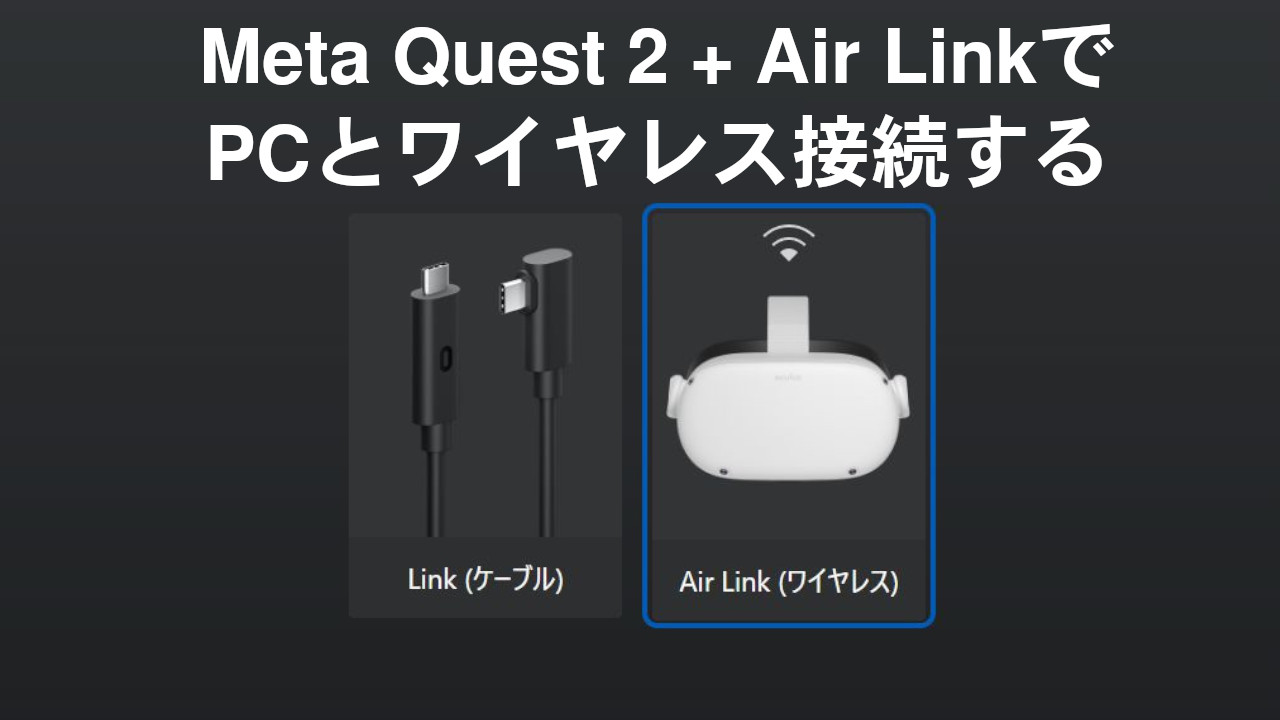
Meta Quest 2をPCに接続する手段は、大きく分けてUSBケーブルを用いる「有線接続(Quest Link)」と、Wi-Fiを経由する「無線接続(Air Link / Virtual Desktop / Steam Link)」の2通りが存在します。プレイスタイルやプレイするゲームジャンルによって最適な選択肢は異なります。
有線接続(Quest Link)の最大の強みは、通信の圧倒的な安定感と高ビットレートによる高画質です。激しい動きを伴うVR音ゲー(『Beat Saber』など)や、シビアな操作が求められるレースシミュレーター、フライトシミュレーターでは、わずかな遅延や描画の乱れが命取りになります。また、給電対応ケーブルを使用すれば長時間のプレイでもバッテリー切れの心配がほぼありません。デスク周辺で完結する座りプレイにも最適です。
対して無線接続(Air Linkなど)の魅力は、完全なケーブルレスによる圧倒的な没入感と自由度です。『VRChat』で身振り手振りを交えて雑談したり、360度身体を回転させるアクションゲームを遊んだりする場合、足元にケーブルがない恩恵は絶大です。ただし、安定した通信を行うためには「PCとルーターを有線LAN接続する」「5GHz帯のWi-Fi環境を用意する」といったネットワーク要件が必須となります。
【2026年最新】PC接続の推奨スペックとグラフィックボード対応表
Quest 2を高解像度ディスプレイとして駆動させ、PC側でリアルタイムに3D描画処理を行うため、一般的なPCゲーム以上に高いグラフィック性能が要求されます。公式が公表している動作環境をベースに、現在の実用的なスペックラインを把握しておくことが大切です。
快適なVRプレイを目指す場合の目安となるスペックは以下の通りです。
- CPU:Intel Core i5-11400 / AMD Ryzen 5 3600 以上
- メモリ:16GB RAM以上(VRChat等の重いワールドでは32GB推奨)
- OS:Windows 10 / Windows 11(64ビット)
- USBポート:USB 3.0 / 3.1 Gen1 Type-C または Type-A(有線接続時)
特に重要なグラフィックボード(GPU)の対応状況については、以下の表を参考にしてください。
| GPUシリーズ | 対応状況・実用レベル | 備考 |
|---|---|---|
| NVIDIA RTX 40/30シリーズ | 完全対応(極めて快適) | RTX 4060 / 3060以上であれば多くのPC VRタイトルが高画質で快適に動作。 |
| NVIDIA RTX 20/GTX 16シリーズ | 対応(標準〜中画質設定) | RTX 2060以上は安定。GTX 1660 Ti/Superは動作可能だが画質調整が必要。※GTX 1650は非推奨。 |
| AMD Radeon RX 7000/6000シリーズ | 対応(快適) | RX 6700 XT以上で良好に動作。ドライバのバージョン更新を推奨。 |
| AMD Radeon RX 5000/500シリーズ | 一部非対応・非推奨 | RX 500シリーズ等はパフォーマンス不足およびエンコーダ互換性により非対応または動作不安定。 |
| Intel 内蔵グラフィックス(Iris Xe等) | 非対応 | CPU内蔵GPU単体ではVR空間の描画負荷に耐えられず起動不可。 |
コスパ最強はどれ?Quest Link対応おすすめケーブルと代用品の選び方
有線接続を行う際、Meta公式から発売されている「純正Linkケーブル」は、光ファイバーを採用した軽量・柔軟な高品質設計ですが、価格が約1万円台とやや高価な点がハードルになります。そのため、サードパーティ製の代用ケーブルを選択するユーザーが非常に多くなっています。
市販のサードパーティ製ケーブルを代用品として選ぶ際は、必ず「USB 3.0(3.1/3.2 Gen1)以上」「通信速度5Gbps対応」の仕様が明記された製品を選んでください。一般的なスマートフォンの充電用ケーブル(USB 2.0規格)を使用すると、転送帯域が不足してフレームレート低下や画質劣化の原因になります。
また、長さは立ち姿勢でのプレイを考慮すると5メートルが理想的です。PC側のUSB Type-Aポートに挿すかType-Cポートに挿すかによってコネクタ形状を選ぶほか、プレイ中の充電減りを防ぐ「給電用ポート付き分岐ケーブル」などを選ぶと、長時間のVRセッションでもバッテリー切れを起こさず快適に遊べます。
初心者でも迷わない!Air Link&有線接続の最新設定手順
接続方式を決めたら、PC側とQuest 2側の初期セットアップを進めましょう。設定の流れは非常にシンプルです。
まずは事前準備として、Meta公式サイトから「Meta Quest Linkアプリ(旧Oculus PCアプリ)」をPCにダウンロードし、インストールを完了させてログインしておきます。
【有線接続(Quest Link)の手順】
- PCでMeta Quest Linkアプリを起動しておく。
- Quest 2とPCを対応するUSB 3.0ケーブルで接続する。
- ヘッドセットを装着し、画面に表示される「データへのアクセスを許可」に対して「拒否」を選択(※アクセス許可はファイル転送用のため。許可しても動作はしますが拒否推奨)。
- 続いて表示される「Quest Linkを有効にする」のプロンプトで「有効にする」を選択する。
【無線接続(Air Link)の手順】
- PCとルーターが有線LANで接続され、Quest 2が同じルーターの5GHz帯Wi-Fiに接続されていることを確認する。
- PC側のLinkアプリ内「設定」>「ベータ」等でAir Linkが利用可能になっていることを確認。
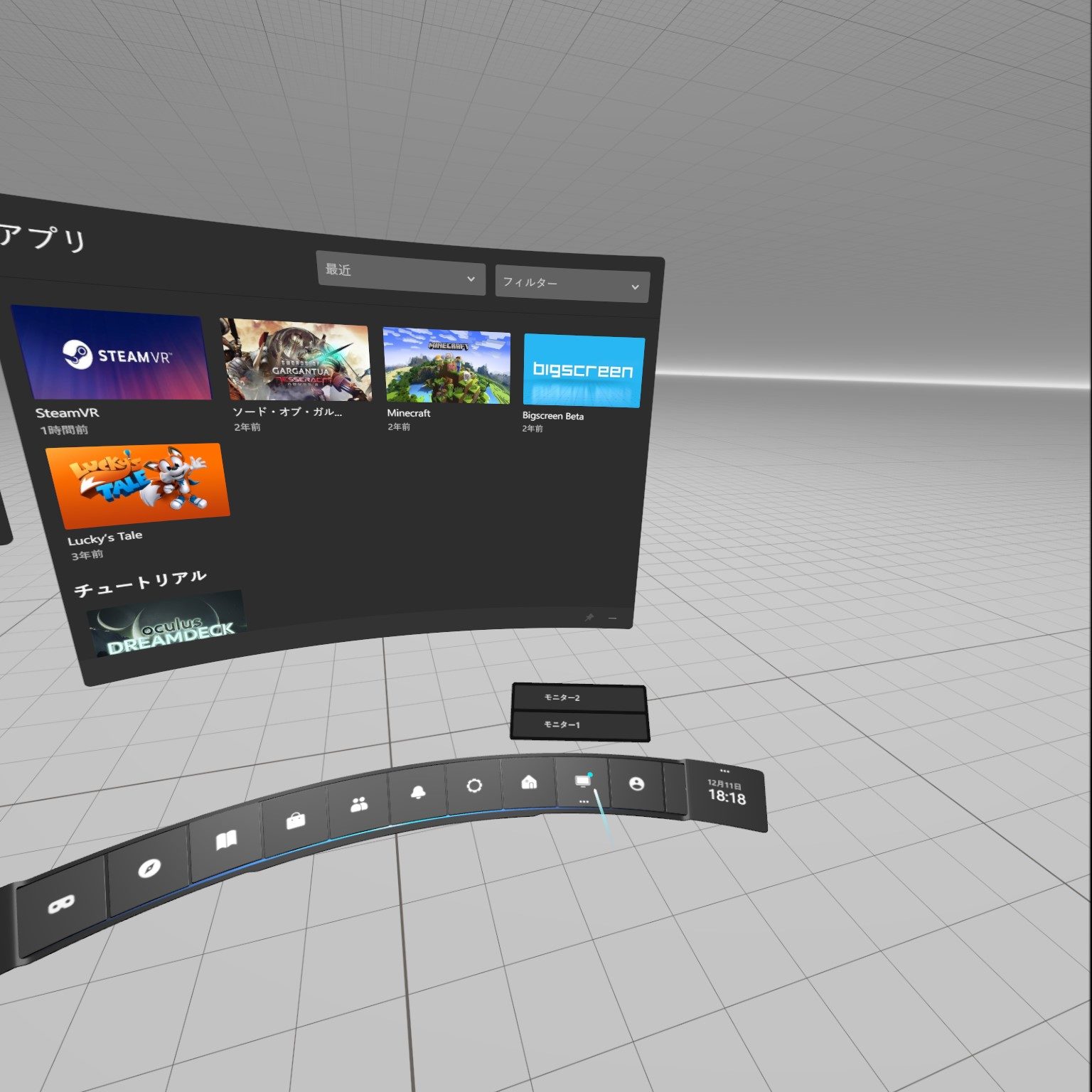
- Quest 2内のクイック設定を開き、「Quest Link」パネルを選択。
- 「Air Linkを使用」トグルをオンにし、リストから検出された対象のPCを選択して「ペアリング」を実行。
- PC画面とヘッドセット画面に表示されるペアリングコードが一致していることを確認して「起動」をクリック。
なお、Meta公式のAir Link以外にも、Steamから配信されている無料の「Steam Link」や、通信最適化機能が極めて優秀な有料アプリ「Virtual Desktop」を利用する方法もあります。特にVirtual Desktopは、ネットワーク環境に応じた細かなビットレート調整やAV1/HEVCコーデックの選択が可能で、無線派のヘビーユーザーから根強い支持を集めています。
【トラブル解決】認識しない・画面が映らない・音が出ない決定的な原因と対処法
PC接続時に発生しやすい代表的なトラブルと、その根本的な解決手順をまとめました。問題が発生した際は焦らず1つずつ項目をチェックしていきましょう。
① PCアプリがヘッドセットを認識しない場合
PC側のUSBポートに十分な電力が供給されていない、あるいはUSB 2.0ポートに挿さっているケースが散見されます。PC背面のマザーボード直結ポートへの差し替えを試してください。また、デバイスマネージャーを開き、ユニバーサルシリアルバスコントローラーの「USBルートハブ」のプロパティから「電力の節約のためにPCがこのデバイスの電源をオフにできるようにする」のチェックを外すことも有効です。
② 画面が真っ暗なまま映らない・無限ロードになる場合
ゲーミングノートPC等で頻発するのが、VR処理がGeForce等の専用GPUではなく「CPU内蔵グラフィックス」に割り振られてしまう現象です。Windowsの「設定」>「システム」>「ディスプレイ」>「グラフィック」を開き、Oculus関連の実行ファイル(OVRServer_x64.exeなど)を追加して、オプションで「高パフォーマンス(外部GPU)」を指定してください。また、グラフィックボードのドライバが古い場合は最新版へアップデートを行いましょう。
③ Quest 2から音が出ない・PCから音が出てしまう場合
Windowsのタスクバー右下にあるスピーカーアイコンをクリックし、再生デバイスが「Oculus Virtual Audio Device」(またはヘッドセット名)になっているか確認してください。また、Meta Quest Linkアプリ内の「デバイス」タブからQuest 2を選択し、「ヘッドセットの音声をPCに出力」や出力先オーディオ設定が正しく構成されているかを見直します。
④ SteamVRが起動しない・クラッシュする場合
SteamVRとMetaのシステム間で「OpenXRランタイム」の競合が起きているケースが考えられます。Meta Quest Linkアプリの「設定」>「一般」にある「OpenXRランタイム」の項目で、「アクティブとして設定」をクリックしてMeta側を既定に設定し直すか、SteamVR側の設定メニューから「OpenXR」をSteamVR優先に切り替えて動作を比較してみてください。
Meta Quest 2のPC接続における最新アップデート情報と今後の注意点
Meta Questシリーズのソフトウェアは頻繁にアップデートが行われており、PC接続まわりのインターフェースも改良が進んでいます。システムソフトウェア「Meta Horizon OS」への統合に伴い、UIの名称や設定場所が一部変更されるケースがありますが、基本的な接続プロトコルやQuest Linkの仕組みに大きな変更はありません。
また、PC VRプラットフォーム側でもSteamVRのアップデートや、各種OpenXRプラグインの仕様変更が定期的に行われます。接続が急に不安定になった場合は、Quest 2本体のシステムアップデートだけでなく、PC側のグラフィックドライバ、Linkアプリ、SteamVRの3点がすべて最新状態に保たれているかを定期的に確認する運用がトラブル回避の秘訣です。
【oculus quest 2 pc接続】に関するよくある質問(FAQ)
Q1:市販のスマートフォン充電用USB Type-CケーブルでもPC接続できますか?
A1:データ転送に対応しているUSB 2.0ケーブルであれば認識自体は可能ですが、転送速度が遅いため画面の激しいブロックノイズやフレームレート低下が発生します。PC VRとして快適に遊ぶには、必ず「USB 3.0以上(5Gbps対応)」のケーブルを使用してください。
Q2:ゲーミングノートPCでもQuest 2をPC接続して遊べますか?
A2:外部GPU(GeForce RTX 3060 Laptop GPUなど)を搭載したモデルであれば十分遊べます。ただし、ノートPC特有の省電力機能によって内蔵GPUが優先動作してしまい画面が映らないトラブルが起きやすいため、グラフィック設定で高パフォーマンスGPUを固定割り当てする必要があります。
Q3:Air Linkで遊ぶ場合、インターネット回線の速度は関係ありますか?
A3:Air LinkはPCとQuest 2の間で「宅内ローカルネットワーク通信」を行っているため、光回線自体のインターネット速度は直接関係ありません。重要なのは「PCとルーターを有線LANで繋ぐこと」と「ルーターとQuest 2の間が高速な5GHz帯Wi-Fiで接続されていること」です。
まとめ:適切な接続環境を整えてPC VRの世界を存分に遊び尽くそう
Meta Quest 2は、スタンドアロン機としての完成度もさることながら、PCと連携させることで圧倒的なクオリティのVR空間へとアクセスできる非常にコストパフォーマンスの高いデバイスです。シビアなアクションや画質重視なら「有線Link」、身体を動かす自由度を重視するなら「Air LinkやVirtual Desktop」と、目的に応じた接続スタイルを使い分けるのがベストな活用法といえます。
万が一接続がうまくいかない場合でも、本記事で紹介したGPUの割り当て設定やUSBポートの見直し、OpenXRランタイムの確認を行うことで解決するケースがほとんどです。ご自身のPCスペックやプレイスタイルに合わせた快適な環境を整え、PC VRならではのリッチな世界を満喫してください。 (出典: oculus quest 2 pc接続(Yahoo!ニュース))

SEOライティングとマーケティング戦略の専門家。分かりやすい解説記事で定評があります。