コピペとは何の略?PC・スマホの基本から劇的時短の裏技まで徹底解説
パソコンやスマートフォンの画面に向かうなかで、日常的に耳にする「コピペ」という言葉。職場の同僚や友人との会話で頻繁に交わされているものの、「実は正確な仕組みや語源を知らない」「なんとなくマウス操作だけで済ませてしまっている」という方も少なくありません。
情報伝達やドキュメント作成のスピードがますます問われる今、基本操作であるコピペの構造を正しく理解し、便利な裏技を身につけておくことは、日々の作業負担を大幅に減らす確実な武器になります。基礎知識から現場ですぐに役立つ実践テクニックまで、わかりやすく整理してお届けします。
📌 【この記事の重要ポイントまとめ】
- 要点1:コピペは「コピー&ペースト」の略であり、元のデータを残したまま指定した場所へ複製・配置するパソコン・スマホの基本操作。
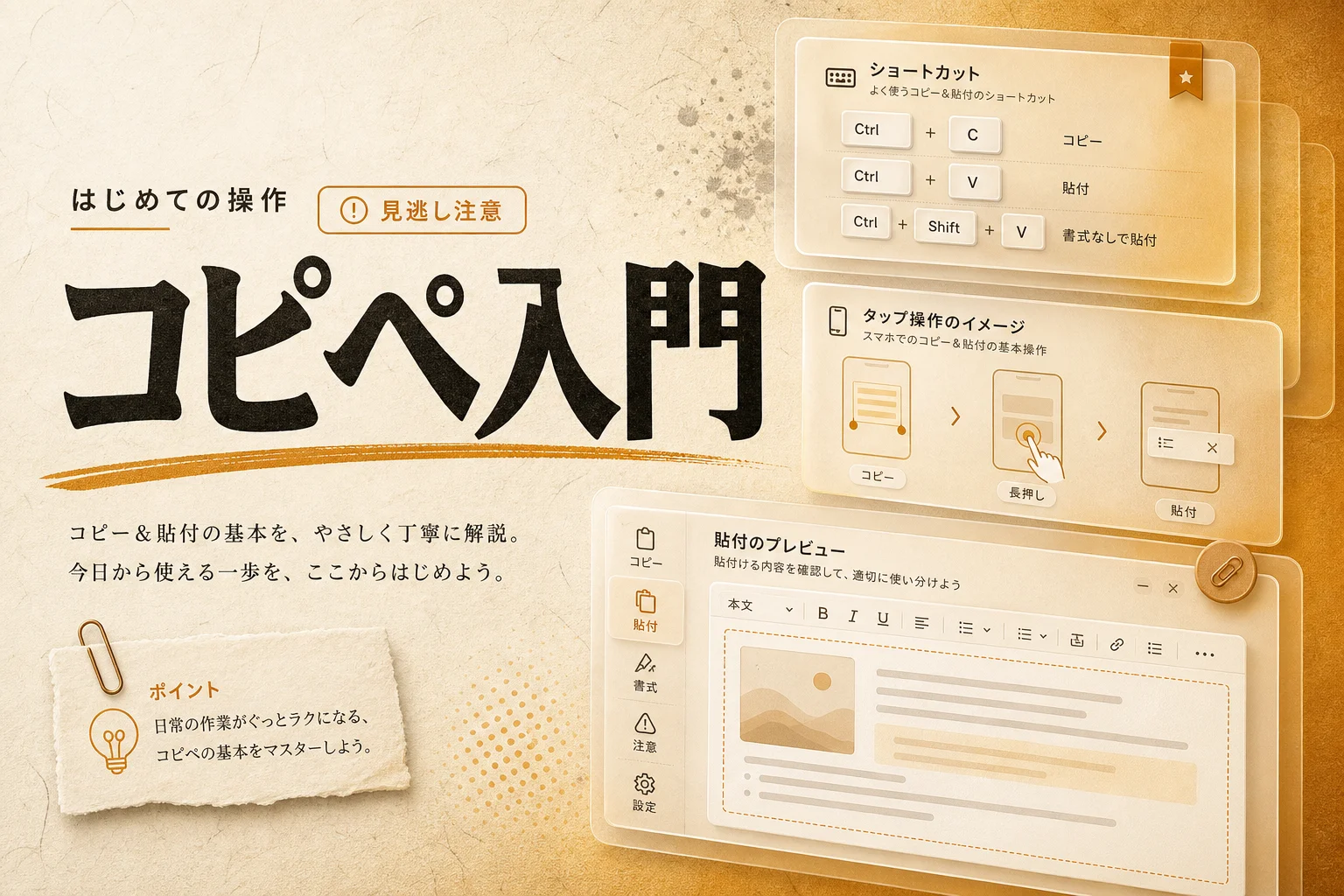
- 要点2:Windowsの「Ctrl+C / Ctrl+V」やMacの「Command+C / Command+V」に加え、「クリップボード履歴」を活用することで作業効率が格段に向上する。
- 要点3:文章の複製には著作権法上の注意が必要であり、業務やレポート作成では引用ルールの遵守やコピペチェックツールの活用が欠かせない。
【今さら聞けない】コピペとは何の略?コピー&ペーストの基本概念
コピペとは、英語の「コピー&ペースト(Copy and Paste)」を省略した日本のポピュラーな略語です。文章、画像、ファイルなどの元データを指定して「複製(コピー)」し、別の場所へ「貼り付け(ペースト)」する一連の流れを指します。
ここで押さえておきたいのが、似た操作である「カット&ペースト(Cut and Paste)」との決定的な違いです。コピー&ペーストは元データをその場に残したまま複製を作りますが、カット&ペーストは元データをその場所から消去して別の場所へ移し替える、いわば「移動」の処理を行います。
デバイス内部では、コピーやカットを行った瞬間、データが「クリップボード」と呼ばれるOSの一時記憶領域に保存されます。ペーストを押すと、そのクリップボードに最後に格納されたデータが指定した位置に展開される仕組みです。この構造を理解しておくだけで、操作ミスの原因をすばやく特定できるようになります。
【PC編】作業効率が劇的に上がるWindows・Macのショートカットキー
マウス操作で右クリックメニューを開き、「コピー」や「貼り付け」を選択する作業は手堅い反面、回数を重ねると大きなタイムロスにつながります。キーボードのショートカットキーを指先になじませておくことが、作業スピードを劇的に引き上げる第一歩です。
WindowsとMacでは使用する修飾キーが異なりますが、割り当てられているアルファベットは共通しています。
▼ Windowsの場合
・コピー:Ctrl + C
・貼り付け:Ctrl + V
・切り取り(カット):Ctrl + X
・すべて選択:Ctrl + A
▼ Macの場合
・コピー:Command + C
・貼り付け:Command + V
・切り取り(カット):Command + X
・すべて選択:Command + A
左手の親指と人差し指、あるいは薬指を使ってキーを組み合わせるだけで、右手をマウスへ動かす手間が省けます。まずはWebブラウザのアドレスバーのURLや、日報作成時の定型文入力など、身近な作業から試してみるのが上達への近道です。
【神ワザ】知らなきゃ損!「クリップボード履歴」を使った爆速時短テクニック
「直前にコピーした1件しか貼り付けられない」と思い込んでいませんか。実は現在の主要OSには、過去にコピーしたテキストや画像をさかのぼって呼び出せるクリップボード履歴機能が標準搭載されています。
Windows環境において、この機能を呼び出す魔法のコマンドが「Windowsロゴキー + V」です。初回利用時に有効化のトグルをオンにするだけで、コピーした複数の文章やスクリーンショットが一覧でポップアップ表示されます。リストからクリックするだけで好みのデータを即座にペーストできるため、ウィンドウ間を何度も行き来する不毛な往復作業から完全に解放されます。
頻繁に使う定型文はピン留め機能でリストに固定保存できるため、簡易的な辞書ツールとしても重宝します。一方、Macでは「Clipy」や「Maccy」といった軽量なサードパーティ製常駐アプリを導入することで、同様の高度な履歴管理が可能です。
【スマホ編】iPhone・Androidでのコピペのやり方と便利ジェスチャー
スマートフォン上でのテキスト操作も、手順さえ覚えれば決して難しくありません。基本はiPhone 長押しコピーをはじめとするタップ操作ですが、知る人ぞ知る便利なショートカット動作も存在します。
基本手順は、コピーしたい文字列の上を「長押し(ロングタップ)」し、表示される左右の選択カーソル(青や緑のピン)を指でスライドして範囲を決定します。その後、吹き出しメニューから「コピー」をタップ。貼り付けたい入力欄をもう一度長押しし、「ペースト」を選ぶだけです。
さらにiPhoneユーザーなら覚えておきたいのが、画面を3本の指で操作するジェスチャー機能です。
・3本指で画面を「ピンチイン(つまむ動作)」:コピー
・3本指で画面を「ピンチアウト(開く動作)」:ペースト
・3本指で画面を「左へスワイプ」:直前の操作を取り消し(アンドゥ)
Androidでも、標準キーボードである「Gboard」のクリップボードアイコンをタップすれば、過去にコピーしたテキストの一覧からワンタップで入力できます。片手入力の多いスマートフォンだからこそ、こうした拡張機能を使いこなすメリットは非常に大きいです。
【文化・ネットスラング】ネット掲示板から生まれた「コピペ」の系譜
デジタル技術の基本操作であるコピペですが、日本のインターネット文化においては独特な「ネットスラング コピペ」としての意味合いも持ち合わせています。
発祥となったのは、1990年代後半から2000年代にかけて隆盛を極めた「2ちゃんねる(現・5ちゃんねる)」などの匿名掲示板です。誰かが投稿した秀逸な体験談、思わず吹き出す失敗談、あるいは荒唐無稽な怪談などが、別のスレッドへ繰り返し転載(コピペ)され、定型フォーマット(テンプレート)として定着していきました。
時代がX(旧Twitter)や各種SNSへと移行したあとも、インパクトのある構文をユーザー同士が真似て投稿する「ミーム文化」の根底には、掲示板時代から培われてきたコピペの手法が息づいています。情報拡散の強力な原動力となってきた歴史がある一方で、フェイクニュースの拡散元になるリスクも孕んでおり、情報の真偽を見極める眼配せが常に求められます。
【トラブル防止】著作権と引用ルール|コピペチェックツールの活用法
手軽に文章を複製できる便利さの裏側で、ビジネスや学術の場において最も注意を払わなければならないのが「著作権と引用ルール」の遵守です。
他人が執筆したWeb記事や書籍、レポートの文章を無断で丸ごとコピーし、あたかも自分が書いたかのように発表する行為は、著作権侵害や盗作(剽窃)として厳しい社会的制裁の対象となります。他者のテキストを利用する際は、著作権法第32条で定められた以下の要件を満たした「正当な引用」を行わなければなりません。
・主従関係:自分のオリジナルの文章が「主」であり、引用部分が「従」であること
・明瞭区別性:カギ括弧や引用タグを用い、どこからどこまでが引用文か明確に区別すること
・必然性:その文章を引用しなければならない正当な理由があること
・出所の明示:著作者名、書籍名、サイト名、URLなどを明記すること
社内文書やオウンドメディアの記事制作、大学のレポート提出などの現場では、「コピペチェックツール(CopyContentDetectorなど)」を用いた検閲が標準化されています。意図しないテキストの一致率を事前に可視化・修正するプロセスは、発信者としての信頼を守るための必須マナーです。
【コピペとは】に関するよくある質問(FAQ)
Q1:コピーしたはずの文章がペーストできません。何が原因でしょうか?
A1:選択範囲が確定する前に別の場所をクリックして解除されてしまったか、別のテキストを誤って上書きコピーしてしまった可能性があります。また、WebサイトによってはJavaScriptなどで右クリックやテキスト選択が制限されているケースもあります。まずはメモ帳などのシンプルなアプリで「Ctrl+C / Ctrl+V」が反応するか試してみてください。
Q2:クリップボードに保存されたデータは、パソコンの電源を切っても残りますか?
A2:通常のクリップボードデータは一時メモリ(RAM)に保管されているため、パソコンやスマホを再起動すると消去されます。ただし、Windowsの「クリップボード履歴」でピン留め登録したテキストなど、一部の保護設定された項目は再起動後も保持されます。
Q3:スマホで画像だけをコピペしてメッセージアプリに送ることはできますか?
A3:可能です。ブラウザや写真アプリで画像を長押しして「画像をコピー」を選択し、LINEなどのトーク入力欄を長押しして「ペースト」を選択すれば、ファイルを端末に保存することなく直接送信できます(※対応しているアプリに限ります)。
まとめ:基本操作をマスターして日々の作業を快適にアップデートしよう
「コピペ」は、現代のあらゆるデジタルワークの根底を支えるもっとも身近なファンクションです。単なる「コピー&ペースト」という言葉の理解にとどまらず、ショートカットキーの活用やクリップボード履歴の導入、さらには著作権を守る正しいマナーを身につけることで、日々の作業スピードとアウトプットの安全性は格段に高まります。
知っているだけで毎日のPC作業やスマホ操作のストレスは驚くほど軽減されます。まずは本記事で紹介したショートカットキーやクリップボードの呼び出しから、日々のルーティンに取り入れてみてください。 (出典: コピペ と は(Yahoo!ニュース))

最新のトレンドや話題のニュースをわかりやすく解説するWebライターです。読者の皆様に役立つ情報を日々お届けしています。