インスタにログインできない決定打は?2026年最新の復旧手順と対処法
日常のコミュニケーションや情報収集に欠かせないInstagram(インスタグラム)で、突如画面が切り替わり「ログインできませんでした」と表示されるトラブルが後を絶ちません。友人との連絡が途絶えるだけでなく、ビジネスで運用しているアカウントであれば売上や信用問題にも直結する深刻な事態です。
焦ってパスワードを何度も間違えて打ち込むと、一時的なロックがかかり事態を悪化させるケースも少なくありません。本記事では、2026年現在の最新仕様に基づき、ログイン障害の根本原因を即座に切り分け、最短で元通りの状態へ復旧させるための具体的な手順をわかりやすく解説します。
📌 【この記事の重要ポイントまとめ】
- 要点1:ログイン不能の原因は「入力ミス」「認証コード不達」「Meta側のサーバー障害」「規約違反・誤BAN」「乗っ取り」の5つに大別される。
- 要点2:二段階認証のSMSが届かない場合やパスワード忘れには、公式の救済ルートやバックアップコードを用いた確実な回避手順が存在する。
- 要点3:アカウント停止や乗っ取り被害に遭った場合でも、専用の異議申し立てフォームや顔認証ビデオセルフィーによる本人確認で復旧が可能。
【緊急診断】インスタにログインできない決定的な原因は何か?状況別の見分け方
インスタグラムでログイン画面から先に進めなくなった場合、まずは「自分の端末や設定に問題があるのか」「Meta側のシステムに異常が起きているのか」「アカウント自体が制限されているのか」を瞬時に切り分ける必要があります。画面に表示されるエラーメッセージや挙動によって、取るべきアプローチは180度異なります。
主なエラーパターンと原因の相関は以下の通りです。
「ユーザーネームまたはパスワードが正しくありません」と表示される場合は、単純な打ち間違い、大文字・小文字の誤認、あるいはユーザーネーム忘れが疑われます。一方で「リクエストの処理中にエラーが発生しました」や読み込みマークが回り続ける現象は、アプリの内部キャッシュ破損やサーバー障害リアルタイム発生時の典型的な兆候です。
最も警戒すべきは「利用規約への違反によりアカウントが無効になりました」という警告画面です。近年のAIによる自動モデレーション強化に伴い、規約違反をしていない一般ユーザーが巻き込まれる誤認凍結が増加しています。まずは慌てず、ブラウザ版(Web版)のInstagramにアクセスして同様のエラーが出るかをテストし、問題の所在を特定しましょう。
【パスワード・ID忘れ】基本の再ログイン方法とパスワードリセット手順
ログインできないトラブルの中で最も件数が多いのが、認証情報の紛失です。特に複数アカウントを運用しているユーザーや、スマートフォンの機種変更直後に発生しやすくなっています。
ユーザーネームが分からない場合は、過去にやり取りした友人に頼んでプロフィール画面から「@」以降の文字列を確認してもらうか、登録したメールアドレスまたは電話番号を用いて検索をかけます。パスワードを失念した場合は、以下のパスワードリセット手順を順に実行してください。
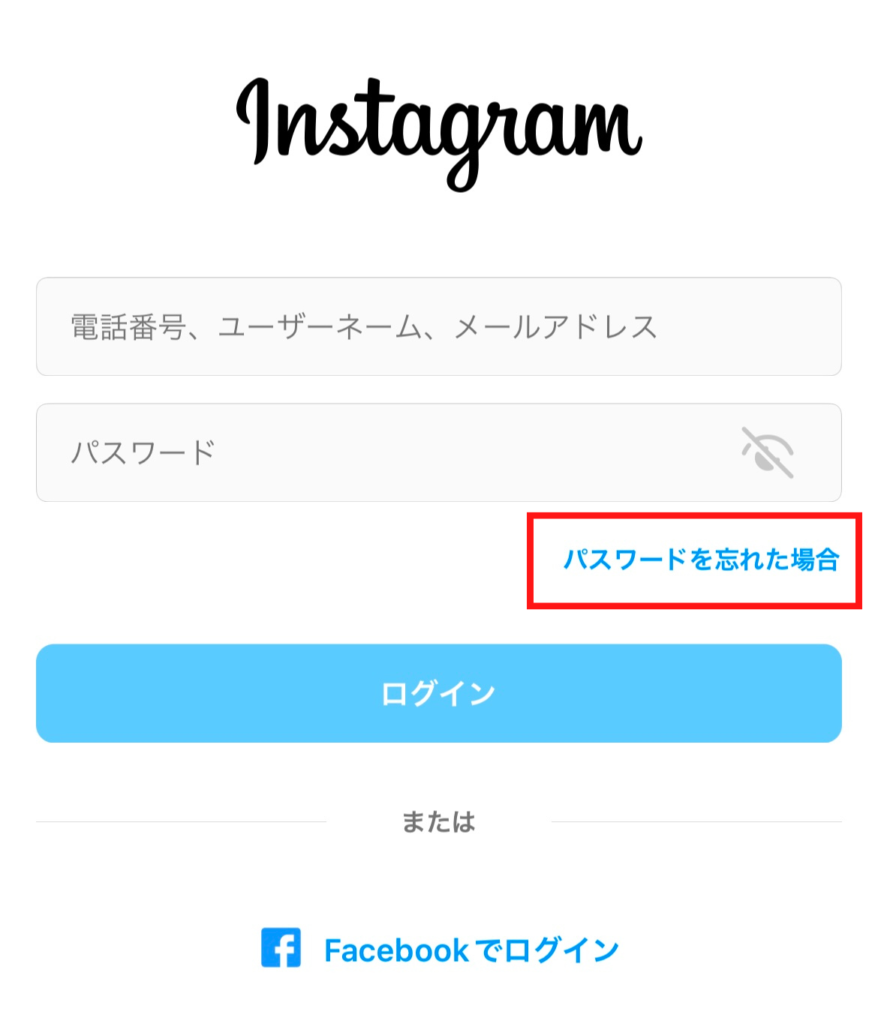
ログイン画面下部にある「パスワードを忘れた場合」をタップし、登録済みのユーザーネーム、メールアドレス、電話番号のいずれかを入力します。届いた認証メール内の「パスワードをリセット」リンクを開き、英数字や記号を組み合わせた強固な新しいパスワードを設定すれば、スムーズな再ログイン方法として完了します。
なお、Metaアカウントセンターを導入している端末であれば、パスキー(指紋認証・顔認証)によるワンタップログインが有効になっている場合もあります。リセット作業を行う前に、端末の生体認証オプションが表示されないか確認する価値があります。
【SMS・二段階認証が届かない】認証コード不達を突破する具体的アプローチ
セキュリティを強固にする二段階認証ですが、「認証用の6桁コードが記載されたメッセージが届かない」というトラブルは日常茶飯事です。この二段階認証コード届かない事象には、通信環境やキャリア側のフィルタリングが深く関係しています。
特に多いのが、海外からのSMS送信を遮断する迷惑メールフィルターが自動適用されているケースです。ドコモ、au、ソフトバンク、楽天モバイル各社の設定画面を確認し、「国際SMS拒否設定」がオンになっていないかを見直す必要があります。これが原因でSMS認証コード届かない状態に陥るユーザーが非常に多く見られます。
SMSがどうしても届かない場合の回避策は以下の3通りです。
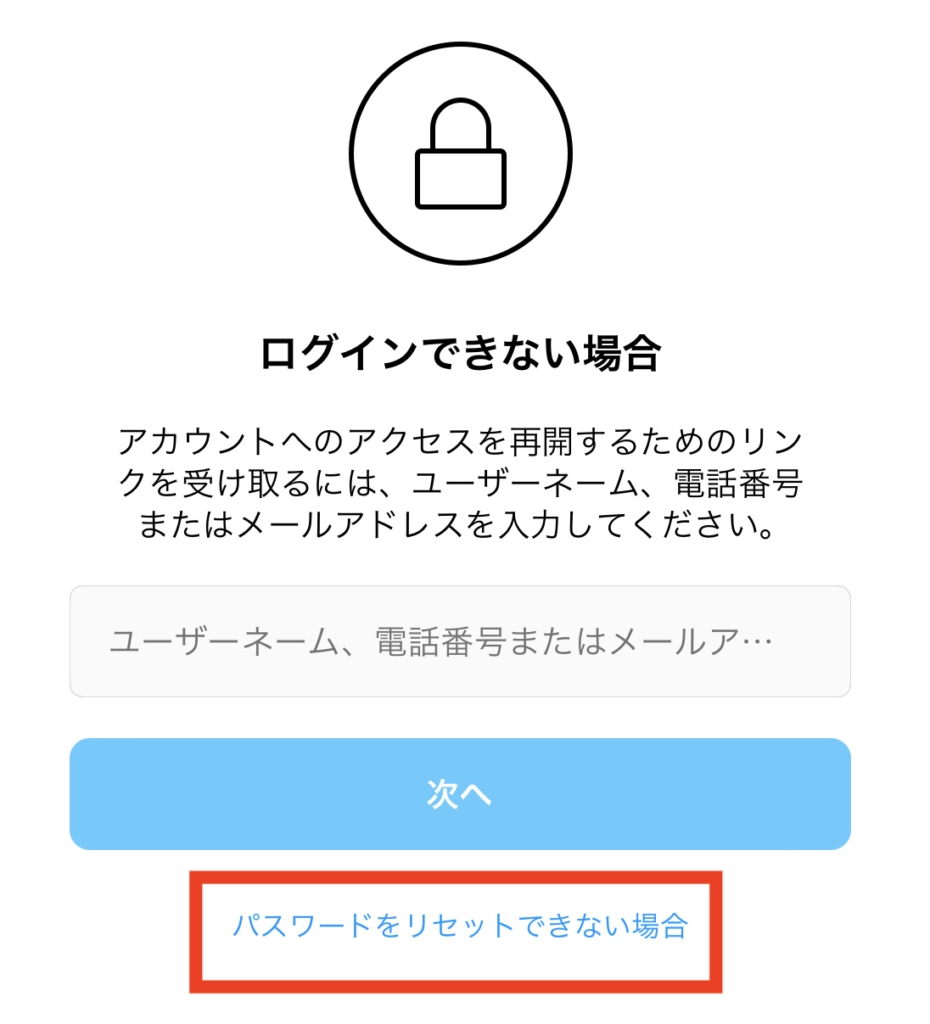
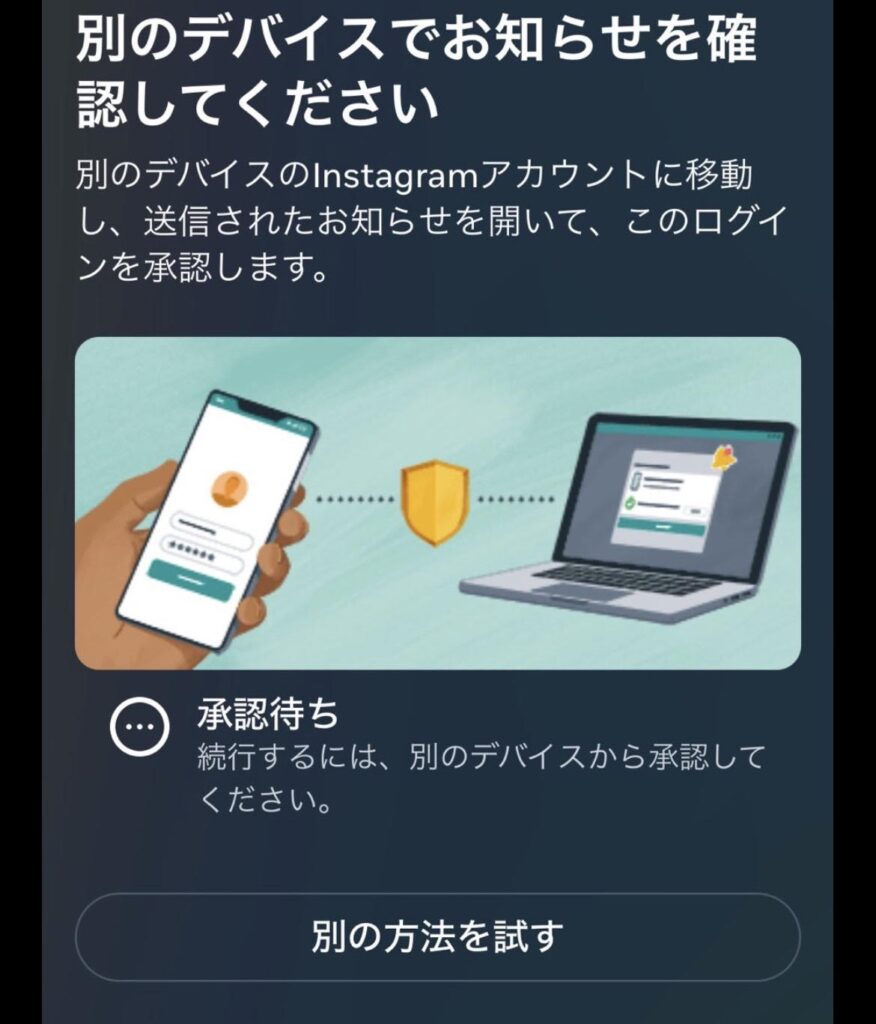
1つ目は、二段階認証を設定した際に自動発行された「8桁のバックアップコード」を入力すること。2つ目は、Google Authenticatorなどの認証アプリに切り替えてコードを取得すること。そして3つ目は、ログイン画面の「別の方法を試す」から「サポートをリクエスト」を選択し、登録メールアドレス宛に身元確認用の認証リンクを送ってもらう手法です。バックアップコードを手元に控えておくことが、最大の保険となります。
【アカウント凍結・停止】異議申し立てフォームを使ったアカウント凍結解除方法
心当たりがないにもかかわらず、突然アカウントが利用停止・凍結された場合は、Meta社に対する正式な審査請求が必要です。スパム対策AIの誤判定による凍結であれば、適切なアカウント凍結解除方法を踏むことで、数日から1週間程度でアカウントが元の状態で復活します。
凍結を解除するためには、まずログイン画面で警告が表示された際に表示される「審査をリクエスト」をタップするか、公式の異議申し立てフォーム(「マイアカウントが無効にされた場合」の申請窓口)へ直接アクセスします。
フォームでは以下の情報を正確に入力します。
・アカウントに登録していた氏名(本名)
・Instagramのユーザーネーム
・登録メールアドレスおよび電話番号
・申し立ての理由(「ガイドラインを遵守して利用しており、第三者による不正行為や誤判定の可能性がある」旨を冷静に記述)
申請後、Metaからランダムな数字コードが書かれたメールが届くことがあります。その際は「指定されたコード」「氏名」「ユーザーネーム」を手書きした白い紙を持ち、顔がはっきりと写った写真を撮影して返信します。この本人確認プロセスを正確に行うことが、凍結解除への最短ルートです。
【乗っ取り・不正アクセス】勝手にメアドが変更された場合の乗っ取り被害確認と復旧策
「登録していない不審なメールアドレスに変更された」「パスワードが勝手に書き換えられてログインできない」という場合は、アカウントが第三者に不正アクセスされている可能性が極めて濃厚です。迅速に乗っ取り被害確認と防衛策を講じなければ、詐欺広告の発信やフォロワーへのフィッシングDM送信などに悪用されてしまいます。
乗っ取りが疑われる際、Metaから「Instagramのメールアドレスが変更されました」という通知メールが届いていないか受信トレイ(および迷惑メールフォルダ)を即座に確認してください。メール内に記載されている「この変更を行っていない場合は、アカウントを保護してください」というリンクをクリックすれば、変更を差し戻して即座にアカウントをロックできます。
すでに攻撃者によってメールアドレスも電話番号も書き換えられてしまった場合は、アプリのログイン画面から「ヘルプが必要な場合」>「サポートをリクエスト」へ進み、自撮り動画(ビデオセルフィー)による本人確認を実行します。顔の角度を上下左右に変えて撮影したデータをMetaの認証AIが照合し、過去に投稿された写真や動画と一致すれば、アクセス権限を取り戻すための専用リンクが再発行されます。
【アプリ・サーバー不具合】インスタ不具合最新情報の確認とキャッシュ削除手順
ユーザー側のアカウントや端末に一切の落ち度がなく、Meta側のインフラ障害によってログイン処理が弾かれているケースも珍しくありません。自分以外のユーザーにも同様の現象が起きていないか、まずはインスタ不具合最新情報を収集することが先決です。
リアルタイムの障害情報を掴むには、X(旧Twitter)で「インスタ 不具合」「インスタ ログインできない」などのキーワードで検索をかけるか、世界中のWebサービスの稼働状況を監視している「Downdetector(ダウンディテクター)」を確認するのが最も確実です。大規模障害が発生している場合は、個人側でできる対処法はないため、Metaのエンジニアによる復旧作業を待つ必要があります。
障害情報が出ていないにもかかわらずアプリの挙動がおかしい場合は、端末内に蓄積された一時データの破損が疑われます。以下のキャッシュ削除手順を試してください。
・Androidの場合:「設定」>「アプリ」>「Instagram」>「ストレージとキャッシュ」から「キャッシュを消去」をタップ。
・iPhone(iOS)の場合:iOSの仕様上キャッシュ単体消去ができないため、一度Instagramアプリを削除(アンインストール)し、App Storeから再インストールを実施。
アプリの再インストールを行っても、クラウド上に投稿データやプロフィール情報は安全に保持されているため、データが消える心配はありません。
【連携トラブル】外部連携アプリ解除とMetaヘルプセンター問い合わせの手引き
自動投稿ツール、フォロワー管理アプリ、分析ツールなどの外部サードパーティ製アプリをInstagramと連携させている場合、それらのツールがMetaの最新API仕様と衝突し、ログインセッションを強制切断されるトラブルが多発しています。
怪しい外部アプリがバックグラウンドで動作していると、Metaのセキュリティシステムから「不審な自動化アクセス」とみなされ、アカウントが制限対象になりかねません。ブラウザ版から「設定」>「ウェブサイトのアクセス許可」>「アプリとウェブサイト」を開き、不要な連携サービスを見つけて連携アプリ解除を行ってください。
あらゆるトラブルシューティングを試しても解決しない場合は、最終手段としてヘルプセンター問い合わせを利用します。アプリ内の「設定とプライバシー」>「ヘルプ」>「問題を報告」から、発生している事象のスクリーンショットを添付し、詳細なエラーメッセージを添えて送信します。返答までに時間を要する場合もありますが、公式サポートへログを提出することが最終的な解決の糸口となります。
【インスタ ログイン できない】に関するよくある質問(FAQ)
Q1:ログインしようとすると「一致するユーザーが見つかりません」と出ます。アカウントは消去されたのでしょうか?
A1:アカウントが完全削除されたとは限りません。ユーザーネームの綴り間違い、第三者によるユーザーネーム変更、あるいは一時的な凍結状態が考えられます。過去の投稿へのコメント通知メールなどに記載されている元のユーザーネームや登録メールアドレスを使ってログインを試みてください。
Q2:パスワードリセットメールがいつまでも届きません。どうすればよいですか?
A2:迷惑メールフォルダや「プロモーション」タブに振り分けられていないか確認してください。また、携帯キャリアのメールアドレス(@docomo.ne.jpなど)はPCからの自動送信メールを強力に弾く傾向があります。「@instagram.com」や「@facebookmail.com」からのドメイン受信許可を設定するか、SMS経由でのリセットを試してください。
Q3:ビデオセルフィー(顔認証動画)を送った後、どのくらいで復旧の連絡が来ますか?
A3:通常は提出から24時間〜48時間以内に登録メールアドレス宛に結果が通知されます。過去に自分の顔が写った投稿をしていないアカウントの場合は照合が難航することがありますが、その場合は公的身分証明書(運転免許証やパスポート)の画像提出を求められる追加プロセスへ案内されます。
Q4:Webブラウザ版からはログインできるのに、スマホアプリ版だけログインできないのはなぜですか?
A4:アプリ内部のキャッシュ破損、アプリバージョンの古さ、または端末側のOSアップデートに伴う互換性エラーが主因です。アプリを最新版へアップデートするか、一度アンインストールして再インストールを行うと即座に解消されるケースが大半です。
まとめ:日頃のセキュリティ設定がトラブル防止の鍵
Instagramにログインできなくなるトラブルは、突如として誰の身にも降りかかります。パスワード忘れやアプリの一時的な不具合であれば短時間で解決可能ですが、二段階認証のトラブルやアカウント凍結、不正アクセスが絡むと復旧までに数日以上の時間を要することもあります。
万が一の事態に備え、以下の予防策を講じておくことが賢明です。
・登録メールアドレスと電話番号を常に最新のものに保つ
・二段階認証のバックアップコードを印刷または安全な場所にメモしておく
・推測されにくい強固なパスワードを設定し、定期的にパスキーを更新する
・身元不明のフォロワーチェックアプリなど、非公式ツールの連携を避ける
ログイン不能に陥った際は焦って手当たり次第に操作せず、エラーの文面を見極めた上で、本記事で紹介した手順を1つずつ落ち着いて実行してください。 (出典: インスタ ログイン できない(Yahoo!ニュース))
SEOライティングとマーケティング戦略の専門家。分かりやすい解説記事で定評があります。