Word差し込み印刷の完全攻略!Excel連携や日付・0落ち解消の裏技
請求書やDMの宛名作成、イベントの案内状送付など、ビジネスの現場で頻繁に求められる文書の一括作成。手作業で1件ずつ宛名や金額を打ち直していては、どれだけ時間があっても足りません。そこで頼りになるのが、WordとExcelを組み合わせた「差し込み印刷」機能です。
しかし、いざ作業を始めてみると「Excelの日付形式がWord側で勝手に崩れる」「郵便番号や社員番号の先頭の0が消えてしまう」「なぜかエラーが出てExcelファイルを読み込めない」といった予期せぬトラブルに直面し、作業がストップしてしまうケースが後を絶ちません。今回は、差し込み印刷の基本手順はもちろん、実務で誰もが一度は悩むトラブルの根本原因と解消法、さらに業務を劇的に時短する高度な活用テクニックまで徹底解説します。
📌 【この記事の重要ポイントまとめ】
- 要点1:Excelデータ連携のトラブルは「1行目見出しの徹底」「セルの結合解除」「Excelファイルを閉じてから操作」で9割以上防げる。
- 要点2:日付の表記ズレや先頭の「0落ち」は、Word側のフィールドコード(スイッチ構文)を設定すれば一発で解決する。
- 要点3:ラベル更新機能や条件分岐(IF文)、個別ドキュメント保存を使いこなすことで、封筒・ラベル・PDF化の作業時間を数分に短縮できる。
【基本手順】ExcelデータとWord差し込み印刷を正しく連携させるやり方
Wordの差し込み印刷をスムーズに成功させる最大の鍵は、実はWord側ではなく元データとなるExcelファイルの作り方にあります。土台となるExcelデータが整っていなければ、Word側でどれほど調整してもエラーやレイアウト崩れが発生します。
まず、連携用Excelデータを作成する際は以下の基本ルールを厳守してください。
- 1行目に必ず項目名(列見出し)を配置する:「氏名」「郵便番号」「住所」「会社名」などを1行目に記載し、タイトル行や空行は上部に入れない。
- セルの結合を完全に排除する:結合セルが存在すると、Wordが列構造を正しく認識できなくなります。
- データの途中に空白行・空白列を挟まない:Wordがデータ範囲の終端を誤認する原因になります。
- 作業開始前にExcelファイルを必ず保存して閉じる:ファイルが開いたままだとロックがかかり、Wordから接続できないトラブルが頻発します。
Excelデータの準備が整ったら、Word側での差し込み設定に進みます。
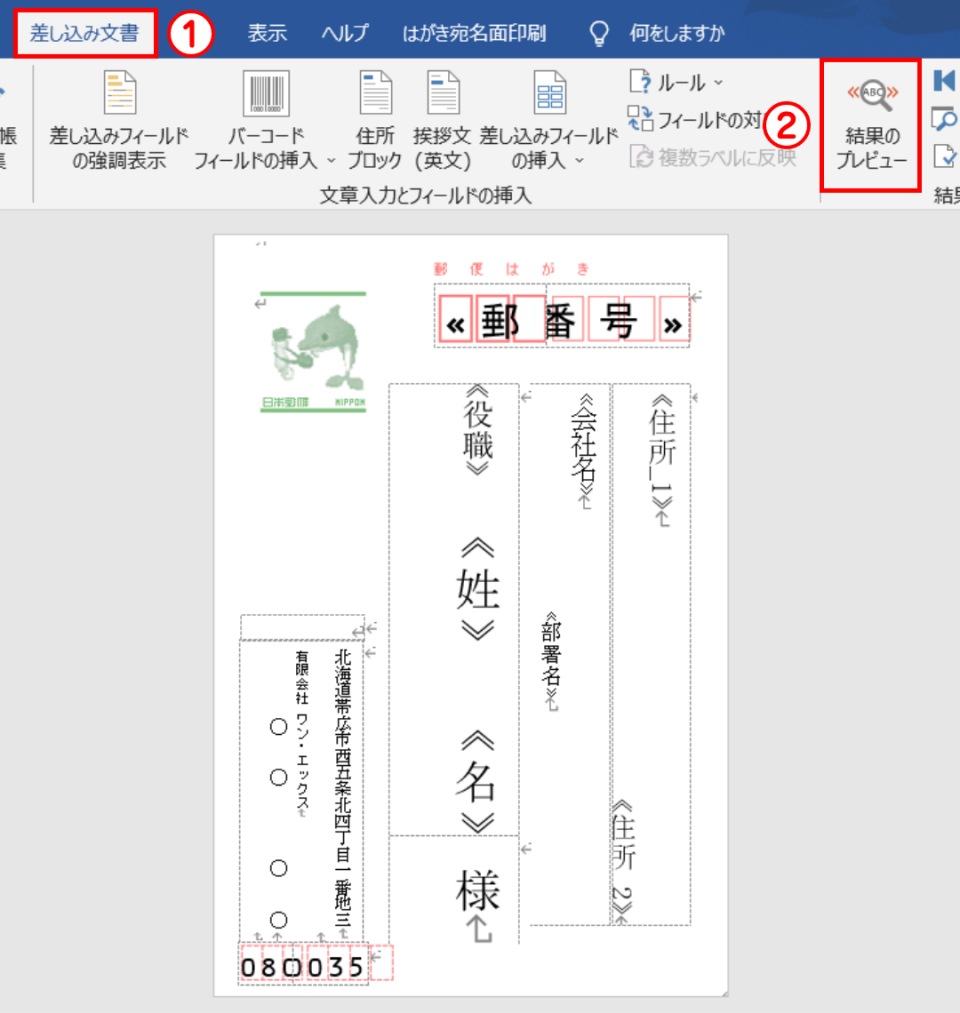
Wordの新規文書(または既存のテンプレート文書)を開き、上部メニューの「差し込み文書」タブを選択します。「差し込み印刷の開始」から作成したい文書の種類(レター、はがき、ラベル等)を選び、「宛先の選択」>「既存のリストを使用」をクリックして先ほど作成したExcelファイルを指定します。シートの選択画面が表示されたら、データが入っているシート名を選び、「先頭行をタイトル行として使用する」にチェックが入っていることを確認して「OK」を押します。
続いて、文書内の挿入したい位置にカーソルを合わせ、「差し込みフィールドの挿入」から対応する項目(氏名、住所など)を配置していきます。配置後は「結果のプレビュー」ボタンを押すことで、実際のExcelデータが正しく反映されているかを画面上で1件ずつ確認できます。
なぜうまくいかない?差し込み印刷が「できない」原因と対処法
設定を進める中で「ファイルが開けません」「データソースが見つかりません」といった警告が表示され、差し込み印刷がストップしてしまうトラブルは少なくありません。その決定的な原因は、主に以下の3点に集約されます。
最も多い原因が「Excelファイルを閉じていないこと」です。Excel側で編集中の状態になっていると、Windowsのファイル共有排他制御によってWordからのアクセスが拒否されます。必ずExcelを上書き保存して完全に終了させてから、Wordでデータソースを指定し直してください。
次に多いのが「Excelシート内に余計な空白行や特殊文字が含まれている」ケースです。表の下部や右側に書式だけが残った空セルが存在すると、Wordは何千件もの空白レコードが存在すると認識してフリーズすることがあります。Excel上で不要な行や列を「行削除」「列削除」で完全に除去しておくことが有効な対処法です。
さらに、以前作成したWordファイルを別のPCやフォルダに移動した場合、「データソースへの参照パス切れ」が発生します。Wordファイルを開いた際にSQLコマンドの実行確認ダイアログが表示されたら「はい」を選択し、もし接続エラーが出た場合は「宛先の選択」から再度Excelファイルを指定し直すことで簡単に復旧できます。
【トラブル激減】日付形式のズレ・「0落ち」を一発で直すフィールドコード表示術
Excel連携で最もユーザーを悩ませるのが、「Excel上では『2026年4月1日』と表示されているのに、Wordに差し込むと『4/1/2026』やシリアル値(数字の羅列)に変わってしまう」現象や、「郵便番号『01234』の先頭の0が消えて『1234』になる(0落ち)」という問題です。
これは、WordがExcelの「表示形式」ではなく「セルの内部データ(生データ)」を直接取得するために発生します。この問題は、Wordの「フィールドコード」に表示形式を指定するスイッチ構文を書き加えることで完全に解決できます。
具体的な修正手順は次のとおりです。
まず、Word上で修正したい差し込み項目(例: «日付» や «郵便番号»)を選択し、キーボードの「Shift + F9」(文書全体の場合は「Alt + F9」)を押します。すると、画面上の表示が { MERGEFIELD 日付 } のようなフィールドコード表示に切り替わります。
この波括弧の中に、以下の書式スイッチを半角スペースを空けて追記します。
- 日付を「2026年4月1日」形式にする場合:
{ MERGEFIELD 日付 \@ "yyyy年M月d日" } - 日付を「2026/04/01」形式にする場合:
{ MERGEFIELD 日付 \@ "yyyy/MM/dd" } - 5桁の番号で先頭の0を保持する場合(0落ち対策):
{ MERGEFIELD 郵便番号 \# "00000" } - 数値を3桁区切りの金額表示にする場合(例: ¥12,500):
{ MERGEFIELD 請求金額 \# "#,##0円" }
入力を終えたら、再度「Shift + F9」を押して通常表示に戻し、キーボードの「F9」キーを押してフィールドを更新します。これでプレビュー画面にも意図通りの正しい形式が反映されます。
宛名ラベル作成・長形3号封筒・はがき宛名面を最速で仕上げる実務テクニック
定型用紙への宛名印刷は、設定のコツさえ掴めば数分で数百枚分の印刷準備が完了します。用途ごとの重要ポイントを押さえておきましょう。
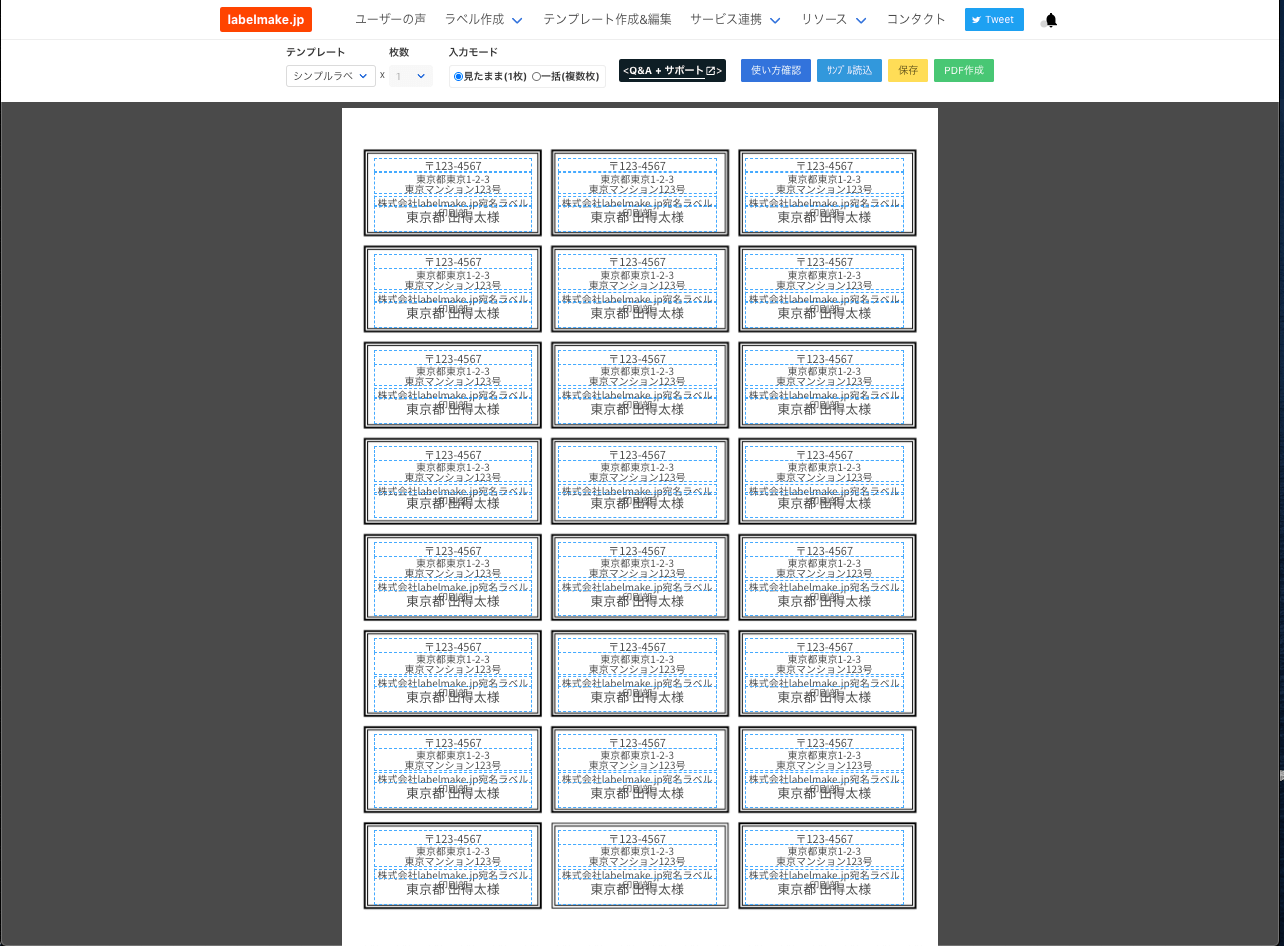
市販のタックシールを用いた宛名ラベル作成では、Wordの「差し込み印刷の開始」>「ラベル」から、使用する用紙メーカー(エーワン、ヒサゴなど)と型番を選択します。1コマ目に住所や氏名のフィールドを配置したら、必ず「差し込み文書」タブ内にある「複数ラベルの更新」ボタンをクリックしてください。このボタンを押すことで、1コマ目のレイアウトとフィールド設定がシート全体の全ラベルへ一瞬で複製されます。これを忘れると1枚目の左上にしか印刷されません。
ビジネスで最も多用される長形3号封筒への印刷では、ページ設定で用紙サイズを「封筒 長形3号(120 × 235 mm)」に指定し、印刷の向きを用紙の給紙方向に合わせます。縦書きレイアウトにする場合は、テキストボックス(縦書き)を配置し、その中に差し込みフィールドを流し込むと、住所の番地や郵便番号枠の位置合わせが格段にしやすくなります。
年賀状や案内状などのはがき宛名面については、Word標準の「はがき印刷ウィザード」を利用するのが最も安全です。「差し込み文書」>「はがき印刷」>「宛名面の作成」を選択し、画面の案内に沿ってフォントやレイアウト、連名の有無、連携するExcelデータを指定するだけで、郵便番号枠の位置まで自動調整された美しい宛名面が完成します。
業務効率が跳ね上がる!条件分岐ルール設定と個別編集・PDF一括変換の裏ワザ
差し込み印刷の真価は、単純なデータ流し込みだけでなく、データの条件に応じた表記の自動切り替えや、出力ファイルの柔軟なハンドリングにあります。
代表的なテクニックが「条件分岐(Rules / ルール設定)」です。たとえば、宛先が個人の場合は「様」、法人や部署の場合は「御中」と自動で敬称を付け替えたい場合、「差し込み文書」タブの「ルール」>「If...Then...Else...(もし~ならば)」を使用します。「役職または会社名フィールドが空白の場合は『様』を挿入し、それ以外の場合は『御中』を挿入する」という条件を設定すれば、リストが混在していても手作業で修正する必要が一切なくなります。
また、差し込み印刷を実行する際、プリンターに直接出力するのではなく、右端の「完了と差し込み」>「個々のドキュメントの編集」を選択するのが実務上のベストプラクティスです。これを行うと、全件分の差し込み結果が1つの新しいWordファイルとして一括生成されます。印刷前に特定の人だけに手書き風の個別メッセージを書き加えたり、ページ跨ぎの微調整を行ったりすることが自由自在になります。
さらに、作成した文書を印刷せずメール添付などで配布するためにPDF一括変換を行いたいケースも増えています。生成された個別ドキュメント用Wordファイルを「名前を付けて保存」からPDF形式で書き出すことで、全件が一括統合された単一のPDFファイルが即座に作成できます。件数ごとに分割した個別PDFが必要な場合でも、VBA(マクロ)やOfficeスクリプトをわずか数行組み込むだけで、ファイル名に顧客名を付けた個別PDFの自動分割出力が可能です。
【ワード 差し込み 印刷】に関するよくある質問(FAQ)
Q1:Wordの差し込み印刷で複数ページの文書(2ページ以上の案内状など)を差し込むことは可能ですか?
A1:完全に可能です。テンプレートとなるWord文書自体を2ページ構成で作成し、必要な箇所に差し込みフィールドを配置しておけば、「完了と差し込み」を実行した際に「1人あたり2ページ」の構成を維持したまま、データ件数分の全ページが正しく連続生成されます。
Q2:宛名リストの中に「様」と「殿」が混ざっている場合、Excel側の敬称をそのまま反映できますか?
A2:はい、可能です。Excelデータ側に「敬称」という列をあらかじめ設けておき、セルごとに「様」「殿」「御中」を入力しておきます。Word側では氏名フィールドの直後に «敬称» フィールドを差し込むだけで、個別に応じた適切な敬称が表示されます。
Q3:差し込みフィールドを挿入した箇所のフォントや文字サイズが勝手に変わってしまうのですが?
A3:Wordの差し込みフィールドは、前後の文字列の書式を引き継ぐ仕様になっています。文字サイズやフォントを固定したい場合は、フィールドの記号(«氏名»など)全体をドラッグして選択し、ホームタブから希望のフォント・サイズ・太字設定を明示的に適用してください。フィールドコード内に `\* MERGEFORMAT` スイッチが含まれていることを確認するのも有効です。
まとめ:Word差し込み印刷をマスターして日常業務を劇的にスピードアップ
Wordの差し込み印刷は、Excelとの連携ルールとフィールドコードの仕組みさえ理解してしまえば、決して難しい機能ではありません。日付の表示ズレや0落ちといった長年多くのユーザーを悩ませてきたトラブルも、わずか数文字のスイッチ構文を追加するだけで完全に制御可能です。
宛名ラベル、長形3号封筒、個別カスタマイズ文書の作成など、日常の事務作業における反復タスクは差し込み印刷で自動化できます。今回解説した手順とフィールドコードのテクニックを辞書代わりに手元に置き、日々のドキュメント作成業務の圧倒的な効率化にお役立てください。 (出典: ワード 差し込み 印刷(Yahoo!ニュース))

最新のトレンドや話題のニュースをわかりやすく解説するWebライターです。読者の皆様に役立つ情報を日々お届けしています。